

Desinstalación de AbarCode para Access®
Desinstalar ABarCode es tan fácil como instalarlo.
Abra la ventana Agregar o quitar programas del Panel de Control de Windows, seleccione ABarCode para Access, presione Agregar o quitar..., y siga las instrucciones en pantalla.
IMPORTANTE
Antes de la desinstalación, asegúrese de quitar todos los campos de la lista de Campos con código de barras en cada informe donde los haya utilizado, mediante el Asistente de ABarCode.
Asimismo, deberá eliminar ABarCode de la lista de Referencias de las bases de datos donde haya utilizado el Asistente. Para ello, siga estos pasos:
1. Abra su base de datos y seleccione Insertar -> Módulo en el menú. En Access 2000 a 2007, basta con pulsar Alt+F11.
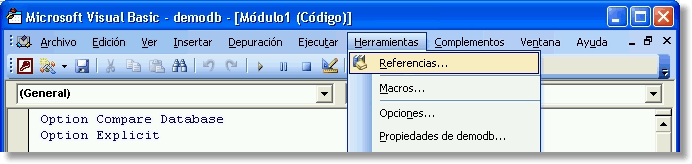 |
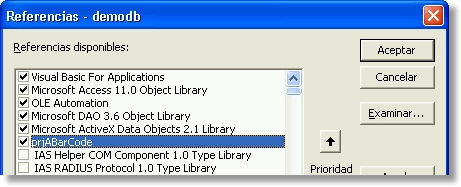
2. Seleccione Herramientas -> Referencias, desmarque ABarCode (o prjABarcode) de la lista de referencias, pulse Aceptar, y cierre la base de datos.
 |
No olvide repetir este proceso para cada base de datos, de lo contrario su código presentaría errores al ejecutar, al no encontrar las referencias establecidas.
* Microsoft y el logo Office son marcas registradas de Microsoft Corporation en los Estados Unidos y/o otros paises.
 Copyright © 2010 AbarCode de Mexico