

Funcionamiento de AbarCode para Access®
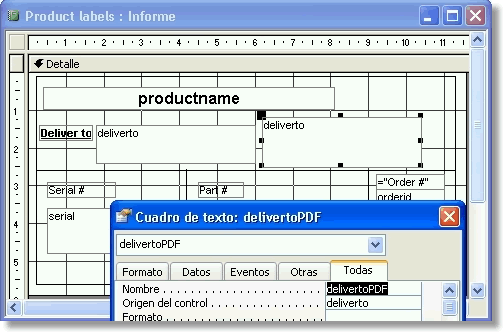
En primer lugar deberá diseñar su informe, dando a los campos que desea codificar en barras, las dimensiones adecuadas para contener dichos códigos (anote o recuerde el Nombre de dichos campos, NO el del Origen del control):
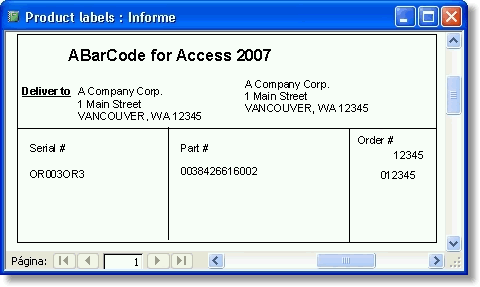
Compruebe que su informe es correcto. Por el momento no aparecerá ningún código de barras, pero debe usted ver en su lugar las series de números y/o letras que se van a codificar (si no es así, es inútil esperar que los códigos de barras sean correctos):
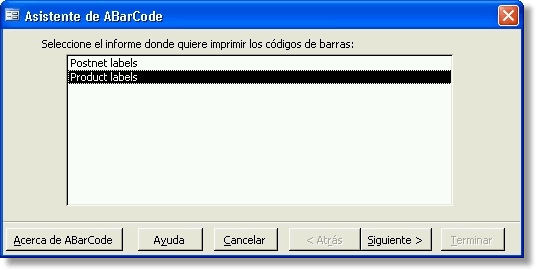
Guarde el informe, y abra el Asistente de ABarCode. Lo encontrará en la opción Complementos del menú Herramientas de Access. Si no es usuario registrado, verá la pantalla Registrar ABarCode: presione Cerrar para continuar. * En Access 2007, busque la opción Complementos dentro de la pestaña Herramientas (ver imagen). Seleccione el informe en la lista de informes, y presione Siguiente:
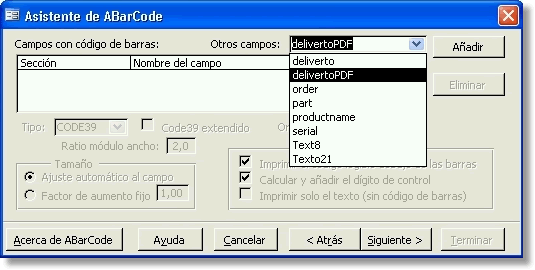
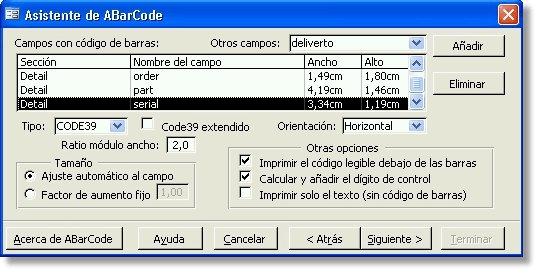
Seleccione el campo (o campos) que desea codificar en barras en el cuadro Otros campos, y presione el botón Añadir para que aparezca en la lista de Campos con código de barras:
Finalmente, indique las características de cada uno de los códigos de barras, seleccionando el campo en la lista y ajustando sus propiedades:
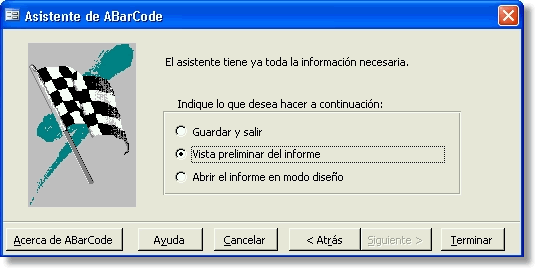
Presione Siguiente y seleccione una opción (recomendamos Guardar y salir) para Terminar:
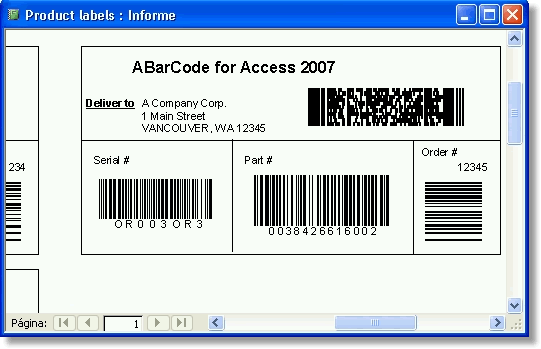
Una vez guardado el informe, cada vez que usted lo imprima o visualice, aparecerá con los códigos de barras:
|
* Microsoft y el logo Office son marcas registradas de Microsoft Corporation en los Estados Unidos y/o otros paises.
 Copyright © 2010 AbarCode de Mexico