

Funcionamiento de AbarCode ActiveX
Usted puede utilizar el control ActiveX de ABarcode en cualquier aplicación que soporte la tecnología ActiveX, pero la forma de insertar el control depende de cada aplicación, así como también pueden ser nombrados de distintas formas: Componente, Control, Objeto, COM, ActiveX, etc.
A continuación detallamos algunos ejemplos.
Access
Con ABarcode ActiveX usted puede insertar códigos de barras tanto en formularios como en informes, y vincular el código de barras a campos de la base de datos o campos calculados.
Para insertar un código de barras abra el formulario o informe en modo diseño, seleccione Insertar -> Control ActiveX en el menu, y en la lista de controles disponibles seleccione ABarcodeX.Barcode y presione Aceptar.
Para vincular el código de barras a un campo de la base de datos, seleccione el campo deseado en la propiedad Origen del control, o escriba en dicha propiedad la fórmula deseada. El resto de propiedades se describen en capítulo aparte, ya que son comunes para todas las aplicaciones.
Excel
Para insertar un control ActiveX cualquiera (no sólo el de ABarcode) en una hoja Excel, debe hacer visible la barra de herramientas Cuadro de controles mediante el menu Ver -> Barras de herramientas, presionar el botón Más controles  en dicha barra, y seleccionar el control a insertar, en este caso ABarcodeX.Barcode. Una vez seleccionado debe "dibujarlo" haciendo clic en un punto de la hoja y arrastrando el mouse hasta conseguir el tamaño deseado.
Para editar las propiedades del control, haga clic con el botón derecho sobre el mismo y seleccione Propiedades. Cuando termine puede salir del modo diseño con el botón Diseño  . Deberá activar de nuevo el modo diseño si necesita cambiar las propiedades del control.
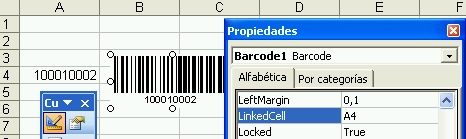 Para vincular el código de barras al contenido de una celda, ingrese la dirección de la celda en la propiedad LinkedCell.
Cada vez que cambie el contenido de la celda, el código de barras se redibujará para reflejar el cambio.
Asistente de ABarcode para Excel
Con el Asistente para Excel es mucho más fácil insertar códigos de barras en sus hojas, incluso en forma masiva.
Si usted no desactivó la instalación del complemento, observará un nuevo botón en la barra de herramientas de Excel:
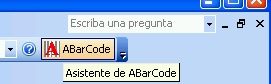
Si desea eliminarlo puede desmarcarlo en la lista de complementos instalados del menu Herramientas -> Complementos.
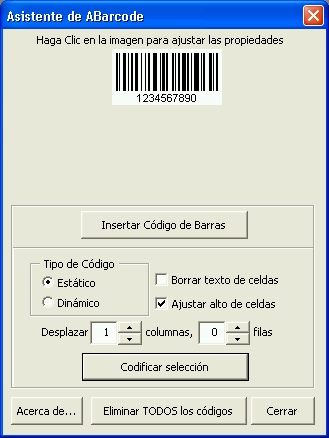 Presione el botón para abrir el Asistente de ABarcode. Con un clic sobre el código de barras podrá ajustar sus propiedades (simbología, orientación, etc.), las que vienen detalladas más adelante.
Insertar Código de Barras: con este botón se insertará un código de barras fijo en la posición actual de la hoja.
Codificar selección: con este botón se creará un código de barras por cada una de las celdas seleccionadas.
La opción Estático creará un código de barras con el valor actual de la celda. En cambio con la opción Dinámico, el valor del código cambiará si cambia el contenido de la celda. Tenga en cuenta que para poder ver los códigos de barras dinámicos se requiere que el control ABarcode ActiveX esté instalado en el computador, mientras que los estáticos podrá verlos e imprimirlos cualquiera.
Nota: se recomienda la opción Estático para grandes cantidades de códigos de barras, pues los dinámicos consumen más memoria y tiempo de procesador.
La opción Borrar texto de celdas está habilitada sólo para los códigos estáticos, por motivos obvios.
Si activa la opción Ajustar alto de celdas, las filas donde se inserten códigos de barras se ajustarán a la altura de dichos códigos.
Usted puede ajustar la posición de los códigos de barras con las opciones Desplazar n columnas y Desplazar n filas. Con el ejemplo en pantalla, el código de barras para la celda A1 aparecería en la celda B1, para la celda A2 en la B2, y así para cada celda.
El botón Eliminar TODOS los códigos le evitará tener que eliminarlos manualmente uno por uno en caso de que necesite "limpiar" su hoja de códigos de barras.
Word
Para insertar un control ActiveX cualquiera (no sólo el de ABarcode) en un documento Word, al igual que en Excel deberá hacer visible la barra de herramientas Cuadro de controles mediante el menu Ver -> Barras de herramientas, presionar el botón Más controles en dicha barra, y seleccionar el control a insertar, ABarcodeX.Barcode. El código de barras aparecerá con un tamaño predeterminado que usted puede cambiar Una vez seleccionado debe "dibujarlo" haciendo clic en un punto de la hoja y arrastrando el mouse hasta conseguir el tamaño deseado.
Para editar las propiedades del control, haga clic con el botón derecho sobre el mismo y seleccione Propiedades. Cuando termine puede salir del modo diseño con el botón Diseño . Deberá activar de nuevo el modo diseño si necesita cambiar las propiedades del control.
 Asistente de ABarcode para Word
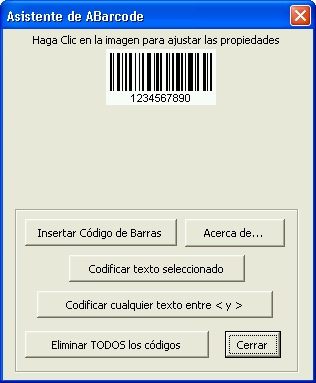
Si bien en Word no existe la posibilidad de vincular un campo a un control ActiveX, con el Asistente para Word podrá convertir fácilmente campos de combinar correspondencia en códigos de barras. Para iniciar el asistente presione el botón  en la barra de herramientas de Word.
Con un clic sobre el código de barras que presenta el asistente, podrá cambiar sus propiedades.
Insertar Código de Barras: inserta en su documento una copia del código de barras del asistente.
Codificar texto seleccionado reemplaza el texto actualmente seleccionado en su documento por un código de barras representando su contenido. Vea en el apartado Simbologías los tipos de caracteres que cada una permite.
Codificar cualquier texto entre < y > : con esta opción el asistente busca en todo el documento todos los textos que estén entre los símbolos < y >, y los reemplaza por su código de barras correspondiente. Esto permite por ejemplo codificar un documento resultado de combinar correspondencia, simplemente colocando el símbolo < delante y el símbolo > detrás del campo que quiera codificar.
Una vez hecha la combinación, presione el botón Combinar en un documento nuevo en la barra de herramientas de Combinar Correspondencia -o elija la opción Editar cartas/etiquetas individuales en el asistente para combinar correspondencia- y utilice el nuevo documento para insertar los códigos de barras, pues el documento original no contiene texto sino campos de combinación.
Con la opción Eliminar TODOS los códigos el asistente dejará su documento limpio de códigos de barras, restaurando los textos originales en el mismo si así se le indica. De todas formas recomendamos siempre guardar una copia de seguridad antes de proceder a la codificación.
Visual Basic 6
Seleccione ABarcode ActiveX Control en el menu Proyecto -> Componentes. El control aparecerá entonces en el Cuadro de Herramientas del proyecto, listo para ser insertado en cualquier formulario, establecer sus propiedades en tiempo de diseño o en tiempo de ejecución, así como utilizar los métodos disponibles.
Para distribuir el control ABarcode ActiveX con sus aplicaciones para usuarios sin una licencia, deberá usted disponer de una licencia para desarrollo.
METODOS
Si es usted programador, el control ActiveX de ABarcode le proporciona los siguientes métodos que puede implementar en sus programas, aparte claro está de todas las propiedades descritas:
- CopyEMF: copia en el portapapeles una imagen del código de barras en formato Enhanced Metafile.
- CopyWMF: copia en el portapapeles una imagen del código de barras en formato Windows Metafile.
- GetEMF: devuelve un objeto IPicture con la imagen en formato Enhanced Metafile.
- GetWMF: devuelve un objeto IPicture con la imagen en formato Windows Metafile.
- SaveEMF(path): graba la imagen en el archivo especificado en path, en formato Enhanced Metafile. Por motivos de seguridad, el parámetro path debe terminar en .EMF.
- SaveWMF(path): graba la imagen en el archivo especificado en path, en formato Windows Metafile. Por motivos de seguridad, el parámetro path debe terminar en .WMF.
 Copyright © 2010 AbarCode de Mexico